


آموزش نصب و تنظیمات برنامه ایرپاد شیائومی
در این مقاله قصد داریم به کامل و مفصل آموزش استفاده از تنظیمات برنامه ایرپاد شیائومی، نحوه دانلود و نصب نرم افزار هندزفری شیائومی را در گوشی اندرویدی و اپل بررسی کنیم. با ما همراه باشید.
در هندزفری های بلوتوثی امکاناتی وجود دارد که برای استفاده از آنها باید نرم افزار مخصوص به همان هندزفری را روی گوشی موبایل خود نصب کنید. شیائومی برای ایرپاد های خود نرم افزار Xiaomi Earbuds توسعه داده و در گوگل پلی و اپل استور قرار داده است.
دانلود و نصب برنامه ایرپاد شیائومی Xiaomi Earbuds
اگر گوشی اندرویدی از هر برندی دارید می توانید به گوگل پلی مراجعه و نرم افزار را دانلود کنید و اگر گوشی شما از برند اپل و آیفون است می توانید در اپل استور نام برنامه را جستجو و آن را دانلود کنید. در نظر داشته باشید که برای امنیت بیشتر حتما از همین دو پلتفرم اقدام به دانلود کنید.
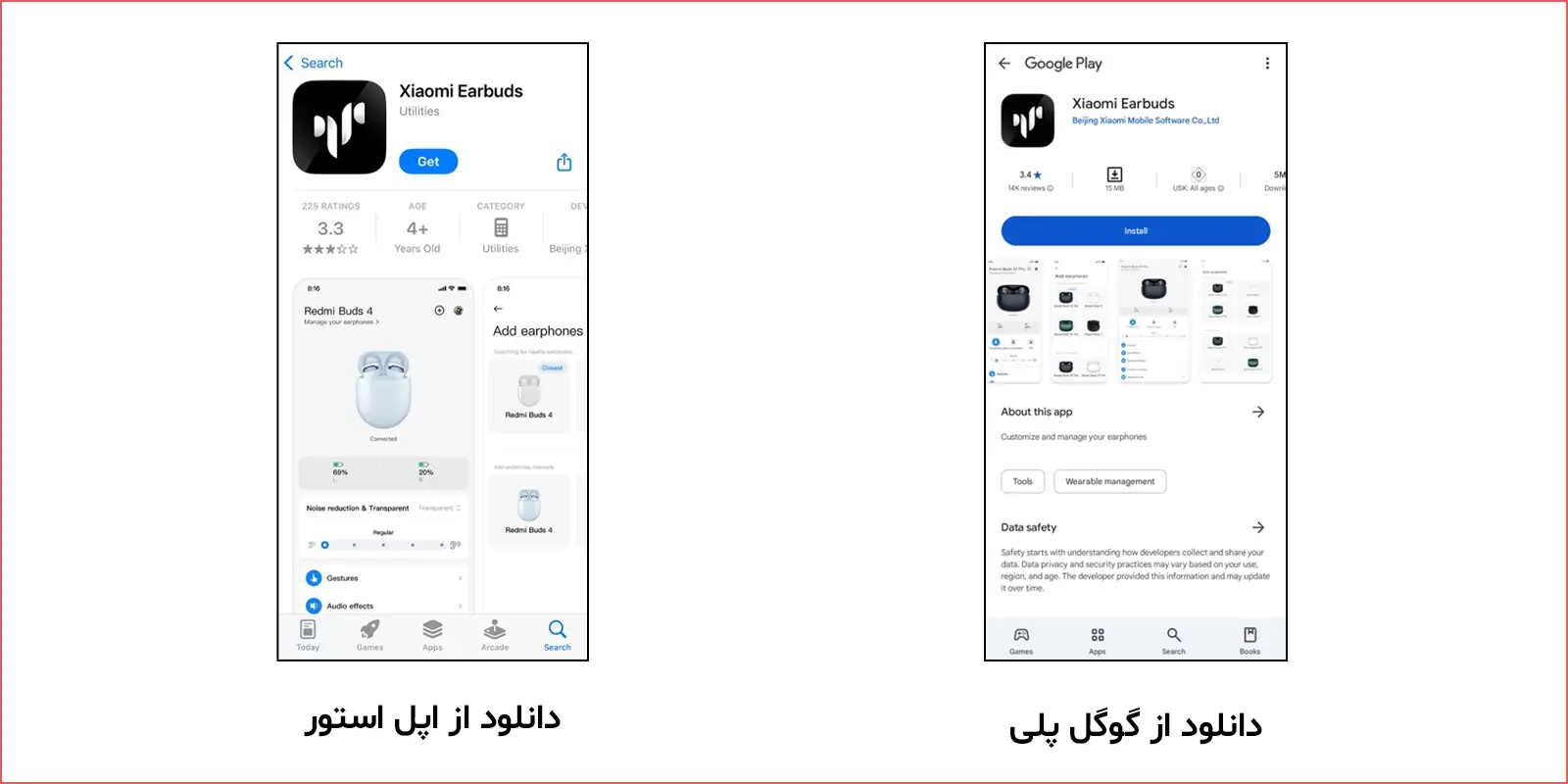
برای دانلود نرم افزار هندزفری شیائومی برای گوشی های اندروید می توانید از این لینک اقدام کنید. و برای گوشی های اپل می توانید از این لینک اقدام به دانلود برنامه ایرپاد شیائومی کنید.
نحوه اتصال هندزفری شیائومی به برنامه ایرپاد شیائومی
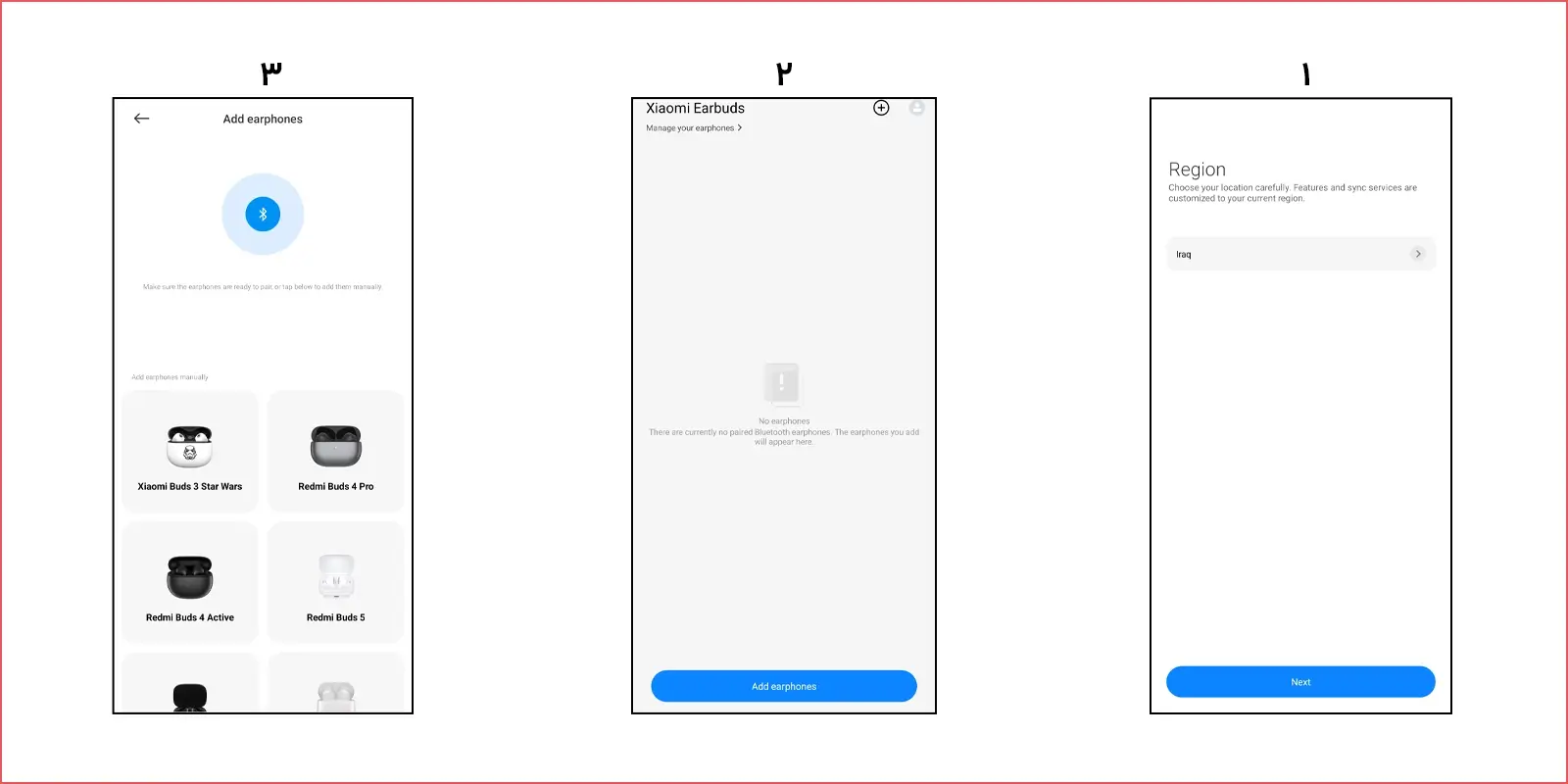
در عکس بالا و در تصویر شماره 1 همانطور که مشاهده می کنید در مراحل ابتدایی برنامه از شما درخواست لوکیشن دارد. در لیست کشورها، کشور ایران وجود ندارد و شما می توانید برای مثال کشور عراق را انتخاب کنید(ما در این مقاله کشور را عراق انتخاب کردیم). در مرحله بعد در تصویر شماره دو می توانید با زدن دکمه آبی پایین صفحه Add earphones یا دکمه + بالای صفحه، ایرپاد شیائومی خود را به برنامه متصل کنید. بعد از زدن این دکمه طبق عکس بالا و تصویر شماره 3 برای اتصال هندزفری شیائومی به برنامه می توانید از لیست مدل هایی که نمایش داده می شود انتخاب کنید یا اجازه دهید که برنامه از طریق بلوتوث دستگاه مورد نظر شما را پیدا کند.
در نظر داشته باشید که در تمام این مراحل باید هندزفری شما شارژ داشته باشد و درب کیس باز باشد. در یک سری از مدل ها علاوه بر شارژ بودن و باز بودن درب کیس باید یکی از گوش ها را نیز از کیس خارج کنید تا به نرم افزار Xiaomi Earbuds متصل شود.
نکته: در سری های جدید هندزفری های شیائومی در مرحله اول باید یک بار هندزفری شیائومی را ریست کنید و بعد مراحل اتصال را انجام دهید. نحوه ریست کردن هندزفری شیائومی در مدل های مختلف شاید کمی متفاوت باشد ولی در بیشتر موارد فقط کافیست درب کیس را باز کنید و دکمه روی کیس را به مدت 10 ثانیه نگه دارید. در این شرایط چراغ LED روی کیس چشمک زن می شود و آماده اتصال به برنامه است.
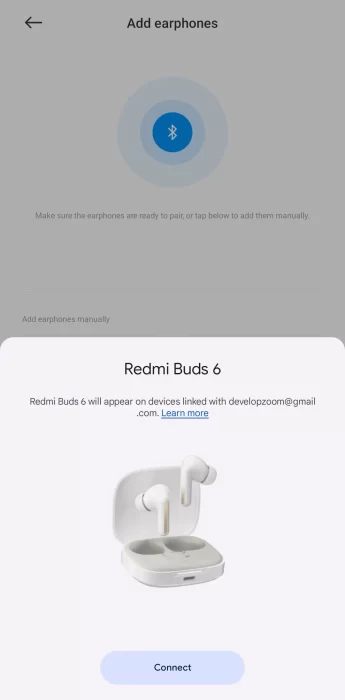
در این مقاله ما از هندزفری جدید شیائومی با نام Redmi Buds 6 استفاده کرده ایم که در زمان نگارش این مقاله از جدیدترین مدل های این برند محسوب می شود. درب کیس را باز کردم و هندزفری را در نزدیکی گوشی موبایل قرار دادم و نرم افزار به صورت خودکار طبق تصویر زیر هندزفری ردمی بادز 6 را شناسایی کرده و از شما می خواهد که دکمه Connect را بزنید تا ایرپاد به نرم افزار شیائومی متصل شود.
تنظیمات نرم افزار هندزفری شیائومی
حال که هندزفری به برنامه ایرپاد شیائومی متصل شد سراغ تنظیمات برنامه هندزفری شیائومی می رویم و قسمت های مختلف برنامه را بررسی می کنیم.
بعد از اتصال اولین تصویری که در تنظیمات نرم افزار هندزفری شیائومی با آن رو به رو می شویم به صورت زیر است.
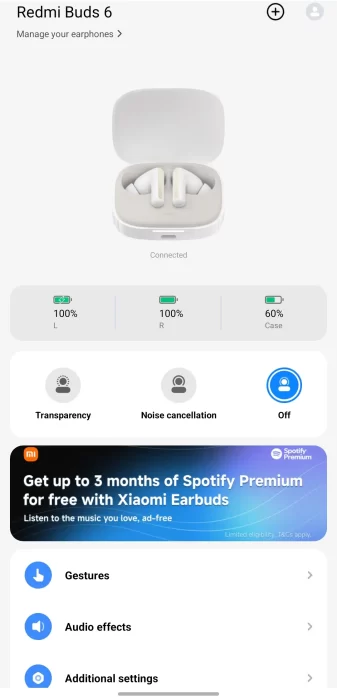
در بالایی ترین قسمت آن میزان باتری هر کدام از گوش ها و میزان باتری کیس را می توانیم ببینیم و کمی پایین تر می توانیم از سه حالت صدایی Off، Noise cancellation و Transparency استفاده کنیم که هر کدام ویژگی خاصی دارند و در مکان های مختلف کیفیت صدای دریافتی و انتقالی را بهبود می بخشند.
در این مدل از هندزفری شیائومی که ما در این مقاله با آن به نرم افزار ایرپاد شیائومی متصل شده ایم از قابلیت های Noise Cancelling و Transparency پشتیانی می شود.
در حالت noise cancelling سه حالت زیر پشتیبانی می شود:
- Deep: حذف نویز عمیق
- Balance: در این حالت یک بالانس صدایی بین صدای اطراف و صدایی که از هندزفری خواهید شنید برقرار می شود.
- Lite: در این حالت نیز حذف نویز سطحی انجام می شود.
در حالت Transparency سه حالت زیر پشتیانی می شود:
- Regular: معمولی
- Enhance Voice: در این حالت صدایی خروجی از هندزفری را ارتقا می دهد.
- Enhance Ambient Sound: در این حالت برای شنیدن صدای اطراف نیازی نیست ایرپاد را از گوش خود خارج کنید. هندزفری بلوتوثی شیائومی صدای اطراف را از طریق میکروفون هایی که روی هر کدام از گوش ها تعبیه شده به گوش شما می رساند.
اما تنظیمات نرم افزار ایرپاد شیائومی به موارد ختم نمی شود و می توانید به طور کامل این هندزفری های شیائومی را با این نرم افزار برای خودتان شخصی سازی کنید که در ادامه به همه این موارد می پردازیم.
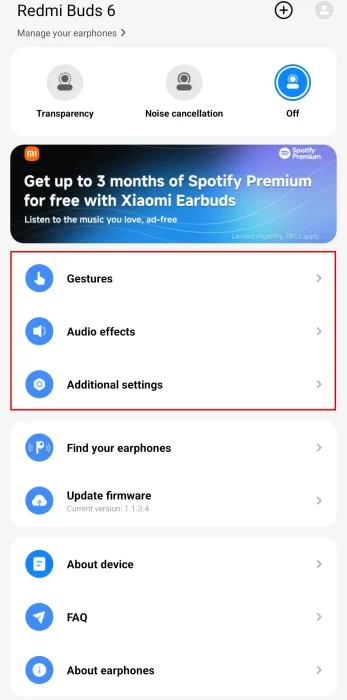
در بخش اول همانطور که در تصویر بالا مشاهده می کنید سه قسمت وجود دارد که مربوط به تنظیمات دستورات لمسی، تنظیمات صدا و تنظیمات اتصال است.
- Gestures: با ورود به این قیمت می توانید تعیین کنید که با یک بار زدن روی هر ایرپاد، دو بار زدن روی هر ایرپاد، سه بار زدن روی هر ایرپاد یا نگه داشتن انگشت روی هر ایرپاد چه عملی انجام شود. برای مثال می توانید برای پاسخ به تماس ها، رد تماس ها، پخش و متوقف کردن موسیقی، فعال یا غیر فعال کردن قابلیت نویز کنسلینگ هندزفری این دستورات را تنظیم کنید.
- Audio effects: این بخش بیشتر برای تنظیمات صدای خروجی هنگام گوش کردن به موسیقی یا تماشای فیلم است. برای مثال می توانید حالت بیس را هنگام گوش کردن به موسیقی فعال کنید.
- Additional settings: اولین گزینه در این بخش In-ear detection نام دارد که با فعال کردن آن سنسورهایی فعال می شود که می تواند تشخیص دهد در حال حاضر ایرپاد در گوش شما قرار دارد یا نه. از طریق گزینه دوم یعنی Ear tip fit text می توانید طبق دستورالعملی که به شما نمایش می دهد مطمئن شوید که ایرپاد به درستی در گوش شما قرار گرفته است. گزینه سوم که Dual connection می باشد به شما اجازه می دهد که حالت اتصال همزمان هندزفری بلوتوثی به دو دستگاه را فعال یا غیرفعال کنید. با فعال کردن گزینه چهارم یعنی Take calls automatically وقتی تماسی با شما برقرار می شود به صورت خودکار به تماس پاسخ داده می شود و نیازی نیست شما روی ایرپاد بزنید. و در قسمت آخر هم می توانید نام ایرپاد خود را به هر نامی که مدنظرتان است تغییر دهید.
در پایین بخش این قسمت نیز یک دکمه آبی قرار دارد که نوشته Remove earphones را روی آن نوشته است. همانطور که از این نوشته پیداست با زدن این دکمه این هندزفری را از داخل برنامه پاک می کنید و به عبارتی اتصال را کاملا با نرم افزار قطع می کنید و برای اتصال دوباره باید همه مراحل قبل را مجدد انجام دهید.
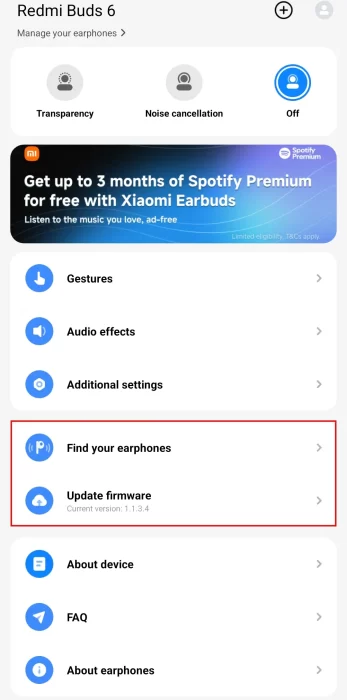
در بخش دوم که تصویر آن را در بالا مشاهده می کنید دو بخش وجود دارد که بخش اول یعنی Find your earphones است. این گزینه زمانی استفاده می شود که در محدوده ای که بلوتوث ایرپاد به گوشی متصل است باشید ولی نمی توانید ایرپاد خود را پیدا کنید. سه حالت چپ، راست و هر دو در این بخش وجود دارد که با زدن هر کدام، همان گوش یا هر دو صدایی پخش می کند تا شما بتوانید هندزفری شیائومی خود را پیدا کنید. قسمت دوم این بخش هم برای به روز رسانی firmware است که خوب است گاهی تست کنید و اگر به روز رسانی برای آن وجود دارد آن را به نسخه جدید به روز کنید.
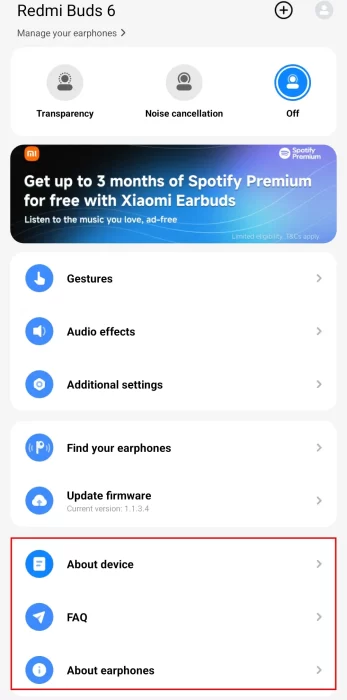
در بخش سوم که تصویر آن را در بالا مشاهده می کنید توضیحاتی در مورد ایرپاد به شما ارائه می دهد. این توضیحات شامل نام، مک آدرس، سریال نامبر یا دفترچه راهنمای آنلاین دستگاه شما می باشد.
نکته: با توجه به مدل هندزفری شیائومی که شما در اختیار دارید ممکن است این تنظیمات متفاوت باشد و امکانات کمتر یا بیشتری در نرم افزار در اختیار شما باشد. همانطور که گفته شد ما در این مقاله از ایرپاد شیائومی Redmi Buds 6 استفاده کردیم تا بتوانیم یکی از بیشترین حالت های تنظیمات برنامه را برای شما شرح دهیم.
و در آخر اگر هنگام اتصال هندزفری شیائومی به برنامه شیائومی یا حتی بعد از آن و در تنظیمات برنامه سوالی داشتید می توانید از طریق دیدگاه ها سوال خود را مطرح کنید. کارشناسان ما در کمترین زمان شما را راهنمایی خواهند کرد.



سلام توضیحاتتون کامل بود
من وصل شدم فقط سه تا گزینه Off، Noise cancellation و Transparen برام نمیاد اون قسمت دایره ای شکل ها.
چندین بار هم برنامه رو پاک کردم و دوباره از اول نصب کردم فقط این سه تا قسمت برام نمیاد چیکار کنم بیاد؟
سلام دوست عزیز باید ببینید هندزفریتون این ویژگی ها رو پشتیبانی می کنه یا نه
سلام ممنونم از توضیحاتتون
بخش تنظیمات پاسخ گویی اتوماتیک تماس وقتی عمل میکنه که ایرپاد تو کیس ه و موقعی تماس برقرار میشه ایرپادو بزاریم تو گوش تماس وصل میشه
سوال من اینه تنظیماتی هست که زمانی که ایرپاد تو گوشمونه تماس بعد چند ثانیه پاسخ داده بشه خیلی از موارد توی کار دست خیسه و نمیشه زد به ایرپاد
سلام دوست عزیز، این مورد رو می تونید توی تنظیمات گوشیتون هم پیدا کنید، توی گوگل سرچ کنید auto answer احتمالا راه حل رو پیدا می کنید
من ایرپاد شیائومی بادز 6 گرفتم پیدا میکنه فقط سمت راست میخونه چپ نمیخونه باید چیکار کنم منظورم گوشی چپ می خونه راست نمیخونه
سلام این کار رو کردم ولی نشد
سلام تیرداد من ردمی برادر ۶اکتیو است اما هر کاری هم میکنم وصل نمیشه و گوشی هم شیائومی استو تمام نکاتی که اینجا گفته بودین رو اجرا کردم اما نشد حالا من باید چیکار کنم تا وص شه
سلام دوست عزیز، یک بار هندزفری رو ریست کنید لطفا
سلام خسته نباشید من ایرپاد باز 5Aگرفتم هر کاری کردم وصل نمیشه راهنمایی کنین لطفا داغونم کرد
سلام دوست عزیز، برای اتصال به گوشی بلوتوث گوشی رو روشن کنید، نرم افزار xiaomi earbuds رو روی گوشیتون نصب کنید، بعد از باز کردن نرم افزار خودش شروع به پیدا کردن هندزفری می کنه، در این مدت درب کیس هندزفری رو باز کنید و یکی یا هر دو گوش رو از کیس خارج کنید تا اتصال برقرار بشه
سلام خسته نباشید ببخشید من گوشیم پوکو x3پرو هستش ب هندسفری بلوتوثی وصل میشه اما صدا پخش نمیکنه
میشه راهنمایی کنید بگید ایراد کجا هس ؟
ممنون میشم
سلام دوست عزیز، لطفا بیشتر توضیح بدین، صدا پخش نمی کنه یعنی هنگام مکالمه صدا نمیاد یا فیلم و موسیقی؟
نرم افزار رو نصب کردین و ایرپاد رو به نرم افزار متصل کردین ؟
باگوشی سامسونگ a54 هم تست کردم بازم نشد
نحوه اتصال به نرم افزار هندزفری شیائومی چیزی خارج از توضیحات داخل مقاله نیست، اگر با گوشی دیگه ای هم تست کردین، احتمال فیک بودن هندزفری هست که باید به جایی که از اون خریداری کردین مراجعه کنید.
سلام. من برنامه شیایومی ایربادز رونصب کردم، به هرروشی که راهنمایی کردید، به هیچ وجه ایرپاد buds 5 رو پیدا نمیکنه، دستی هم که از داخل لیست ایرپادها انتخابش میکنم ،بازم وصل نمیشه. ریستشم کردم بازم نمیشه.ممنون میشم راهنمایی کنید
سلام دوست عزیز، ببینید اگر هر روشی رو امتحان کردید و متصل نشد، لطفا با یک گوشی موبایل دیگه ترجیحا برندش با برند گوشی خودتون متفاوت باشه هم تست کنید
البته ببخشید اشتباه نوشتم به برنامه شیایومی ایربادز وصل نمیشه!!!
باسلام خدمت شما، من گوشیم هوواوی nova7i هست،
هرکاری میکنم به ایرپاد شیایومی buds 5 وصل نمیشه مشکل چییه؟؟
سلام دوست عزیز، خب به چه مشکلی می خورید که وصل نمیشه، بیشتر توضیح بدین لطفا بتونم راهنماییتون کنم
سلام وقت بخیر
از برنامه برای اتصال xiaomi buds 6 active استفاده کردم،در برنامه شناسایی میشه کانکت میشه اما هیچی بالا نمیاد،ایرباد وصله ولی ن تنظیماتی هست و ن حتی اسم ایرباد
ممنون میشم اگه راهنمایی کنید
سلام دوست عزیز، لطفا یک بار ایرپاد رو ریست کنید
با سپاس
Redmi Buds 7 مدل جدید هست تازه وارد بازار شده منم از نمایندگی چین گرفتم .برنامه مشابهی هست که بشه کار کرد باهاش / ممنونم
نرم افزار اصلی و رسمی شیائومی Xiaomi earbuds هست، حتی اگر نرم افزارهای دیگه ای باشه پیشنهاد میشه استفاده نکنید
سلام وقت بخیر
من Redmi Buds 7 دارم و نمیتونم به این برنامه متصلش کنم
عکسش نیست که بشه متصلش کرد
با سپاس
سلام دوست عزیز، مدل redmi buds 7 اصلا توی مدل های شیائومی نیست، این کالا توسط کمپانی رسمی و توی سایت مرجع https://www.mi.com/global/product-list/tws-earphones/tws-earphone/ اصلا معرفی نشده.
سلام من کانکت میزنم میزنه set up ولی وصل نمیشه چیکار باید کرد
سلام، ایرپاد شیائومی رو یک بار از طریق دکمه روی کیس ریست کنید
سلام من شيامي رد باندز ٦ پرو گرفتم و اپليكيشن و ريختم واي پيداش نميكنه به هيچ روشي
گوشي ايفون
سلام ، آیا هندزفری شیائومی redmi buds 6 active به گوشی آیفون وصل میشه یا نه ؟!!
سلام بله